MilkPoint Ventures
  CaféPoint
  MilkPoint Mercado
  Milk Pro Master
 Milk Monitor
 MapLeite


A Agência Nacional de Vigilância Sanitária (Anvisa) disponibilizou um sistema que permite a emissão de certidões e certificados para para alimentos registrados e notificados via autosserviço pelo sistema Solicita. A nova funcionalidade utiliza a base de dados da Agência para gerar documentos eletrônicos de forma automática. Com isso, o próprio usuário gera o documento instantaneamente, eliminando a necessidade de análise ou intervenção dos técnicos da Anvisa.
A nova certidão substitui a Certidão de Venda Livre para Exportação de Alimentos (CVLEA) emitida pela Anvisa quando o objetivo do documento for apenas comprovar a vigência do registro sanitário.
Para a emissão da CVLEA para atender requisitos sanitários específicos do país de destino, o fluxo permanece o mesmo: a solicitação deve ser feita via Portal Gov.BR, direcionada ao órgão do SNVS responsável pelo licenciamento do estabelecimento fabricante.
Entenda o passo a passo
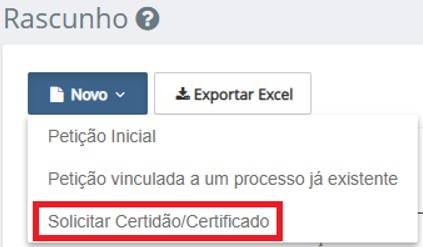
A emissão é feita de maneira totalmente automática, por meio de uma nova opção do sistema Solicita. Na tela inicial de “Peticionamento”, na opção “Rascunho” do menu, ao clicar em “Novo” é apresentada a nova opção “Solicitar Certidão/Certificado”:
Uma nova tela é exibida com os dados da empresa e do usuário que a está representando. Clicando no campo “Tipo de Solicitação” deve-se selecionar a opção “Produto”:

Ao clicar na lupa é exibido um campo para que o usuário selecione para qual produto quer emitir o documento:

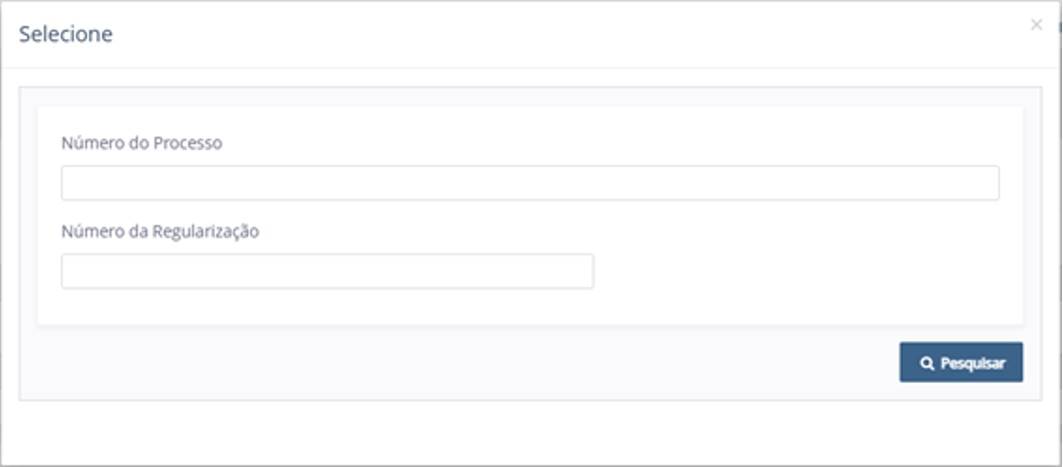
Após a seleção do processo desejado, o usuário deve escolher o tipo de documento:
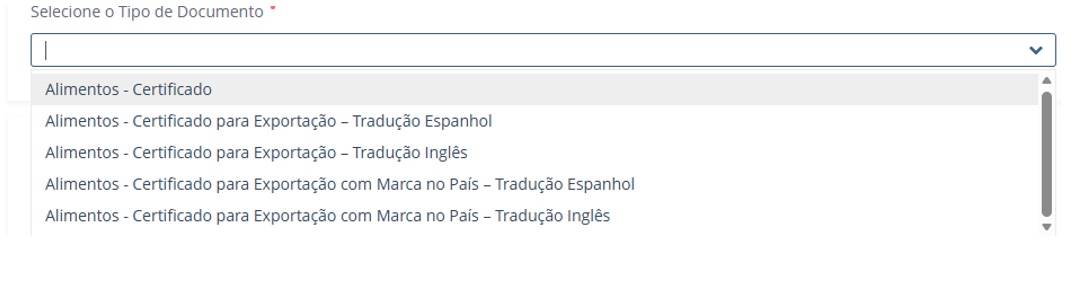
Após a escolha, o sistema informará o valor da taxa e permitirá que o usuário visualize previamente a certidão ou certificado que será emitido.
Observação: caso seja identificada qualquer incongruência nas informações do documento a ser emitido, entre em contato com a área responsável pelo produto. Uma vez emitido o documento, não será possível alterá-lo.
Continua depois da publicidade
Para concluir a emissão, clique em “Enviar”. O certificado será emitido automaticamente se não houver a necessidade de pagamento de taxa ou logo após o sistema fazer a conciliação bancária quando houver a necessidade desse pagamento.
Como acessar a certidão ou certificado após a emissão do documento
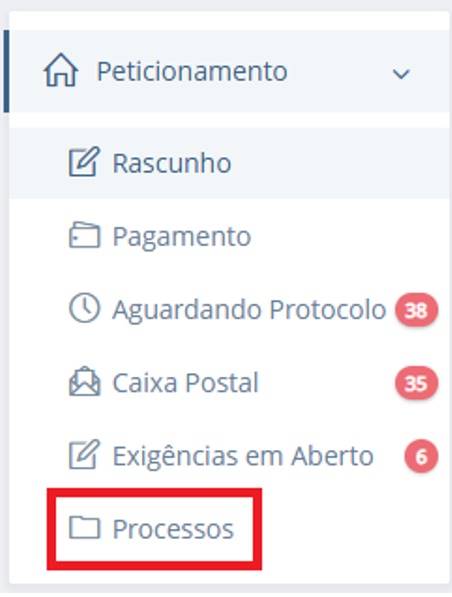
Para acessar o documento, o usuário deverá acessar a aba de processos:
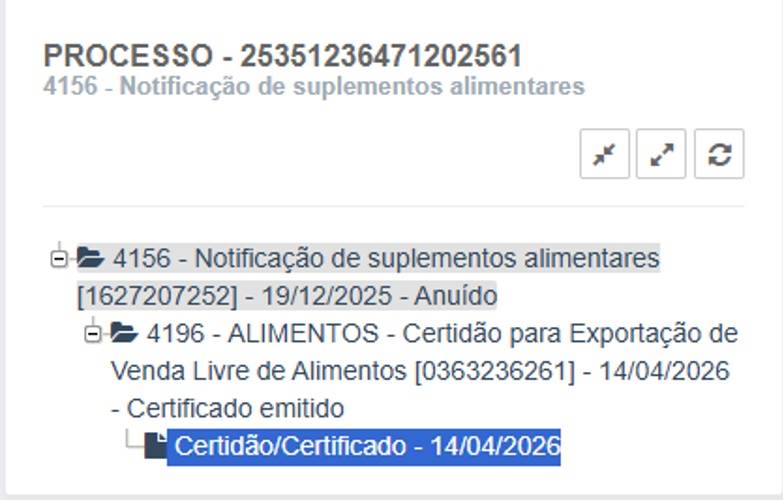
A seguir, o usuário deverá acessar o processo do produto e identificar o expediente de solicitação de certidão ou certificado:
Como validar a certidão ou certificado recebido
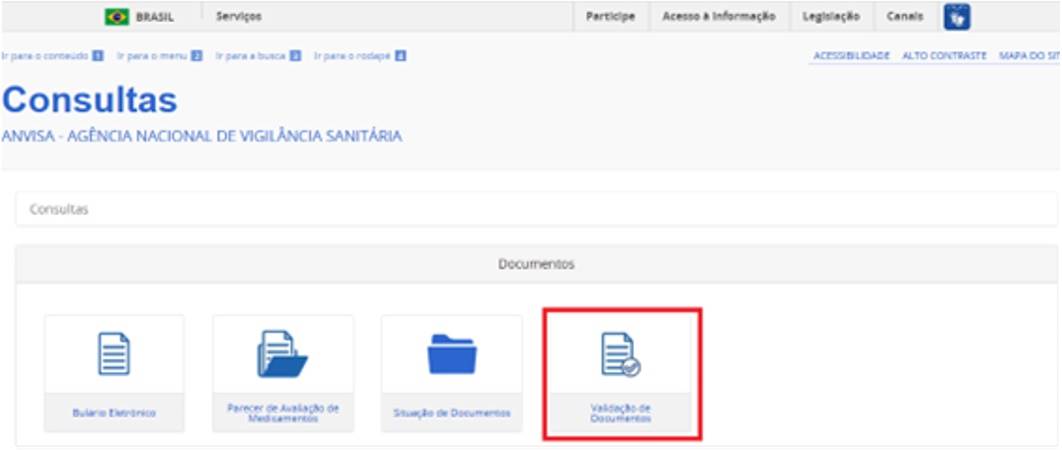
A validação poderá ser feita por meio do sistema de consultas externas da Anvisa, na opção “Validação de Documentos”:
A tela de validação vai exigir o preenchimento de três informações: data de emissão, código e hash. Todas elas constam da assinatura eletrônica no rodapé de todas as páginas do documento:

Alternativamente, ao escanear o QR Code, o usuário será direcionado automaticamente para a tela de validação, já com as informações preenchidas para aquele documento.
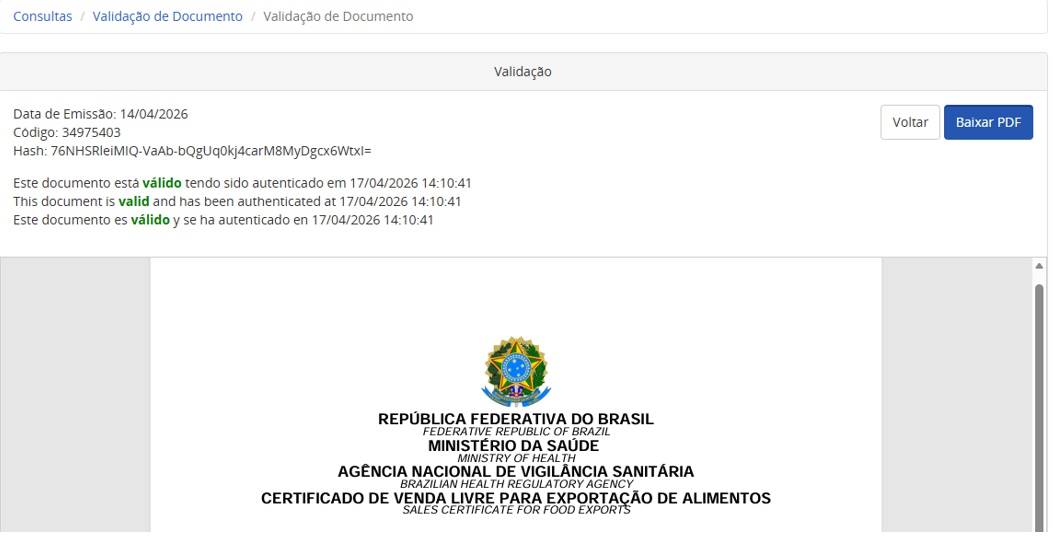
Se a validação for bem-sucedida, ou seja, se o produto não tiver sido modificado, ainda estiver na validade do registro e não tiver sido cancelado, o sistema mostrará que o documento está válido e exibirá o PDF novamente para download logo abaixo:
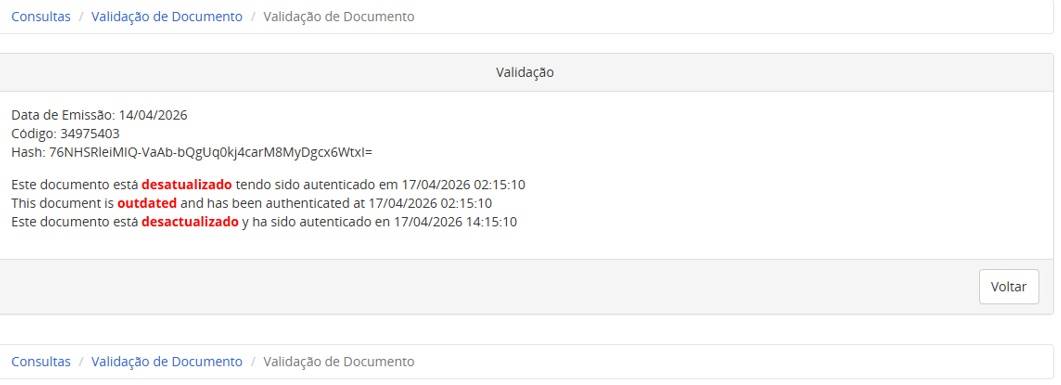
Caso tenha ocorrido alguma alteração no produto ou se o produto estiver caduco ou vencido, ou, ainda, se o produto tiver sido cancelado, o sistema informará em vermelho as situações a seguir, a depender do caso, e o documento NÃO será exibido:
As informações são da Agência Nacional de Vigilância Sanitária (Anvisa), adaptadas pelo portal MilkPoint.
Vale a pena ler também:
Estresse térmico em foco: o que o avanço do El Niño sinaliza para o setor lácteo?
CFOs da indústria láctea apontam crédito pressionado, consolidação e valor agregado no futuro